スマートフォンはiPhoneを使い、PCはWindowsを利用している環境において、写真の転送にいちいちケーブルをつないでいませんか? 私もその一人でした。汗
ケーブルをUSBポートに差す、スマートフォン画面で接続許可して暗証番号を打ち込む、膨大な写真の中から必要な写真をコピーする、と面倒な作業が多いのがストレスでした。
クラウドサービスを使うのも手ですが、もっとAirDropみたいに直接ローカルに写真を保存できる方法がないかと探してみたところ、
Windows標準アプリの「スマートフォン連携」がそれに近い使用感だったので、どのように設定するかを記録しておこうと思います。
初期設定(ペアリング)
1. PC側の操作: スタートメニューから「スマートフォン連携」アプリを起動し、「iPhone」を選択してQRコードを表示させます。

2. iPhone側の操作: App Storeから「Windows にリンク」アプリをインストールし、PCのQRコードをスキャンします。

3. Bluetooth設定: 画面の指示に従い、ペアリングを許可します。
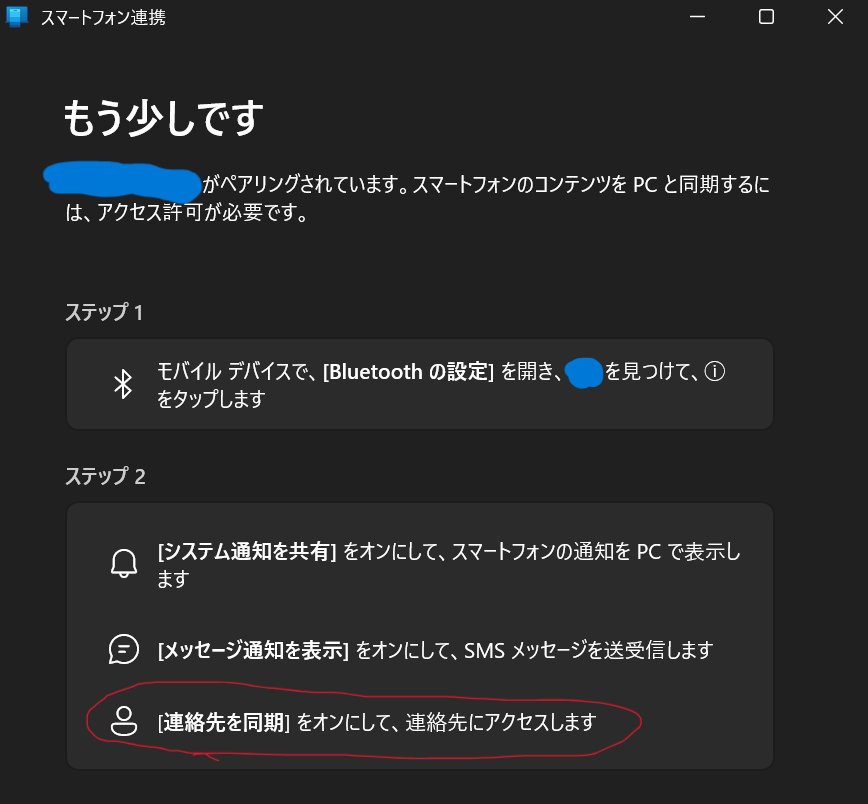
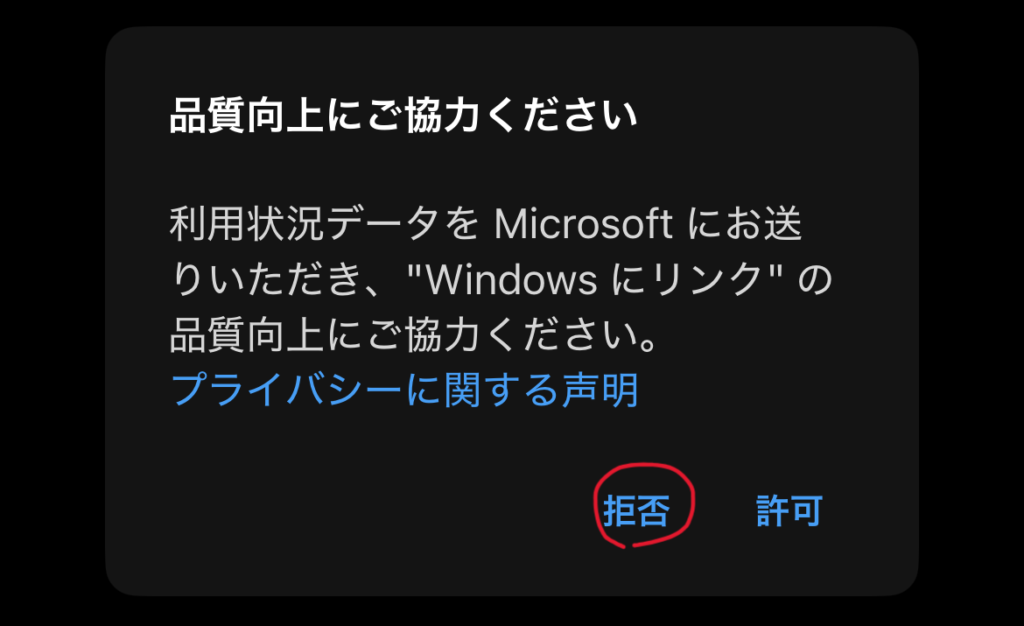
(設定中に確認されるPC側の設定画面の「連絡先の同期」や「品質向上のデータ送信」は嫌だったのでオフにしましたが使用できました。)
実際に写真を送る手順
1. 写真を選択: iPhoneの「写真」アプリで、送りたい画像を開きます。
2. 共有メニューを開く: 左下の「共有アイコン(四角から上矢印のマーク)」をタップします。
3. アプリを選択: アプリ一覧から「Windows にリンク」を選びます。
※アイコンが見当たらない場合は、右端の「その他(…)」から探してください。

4. PCへ送信: 連携しているPCの名前が表示されるので、それをタップします。
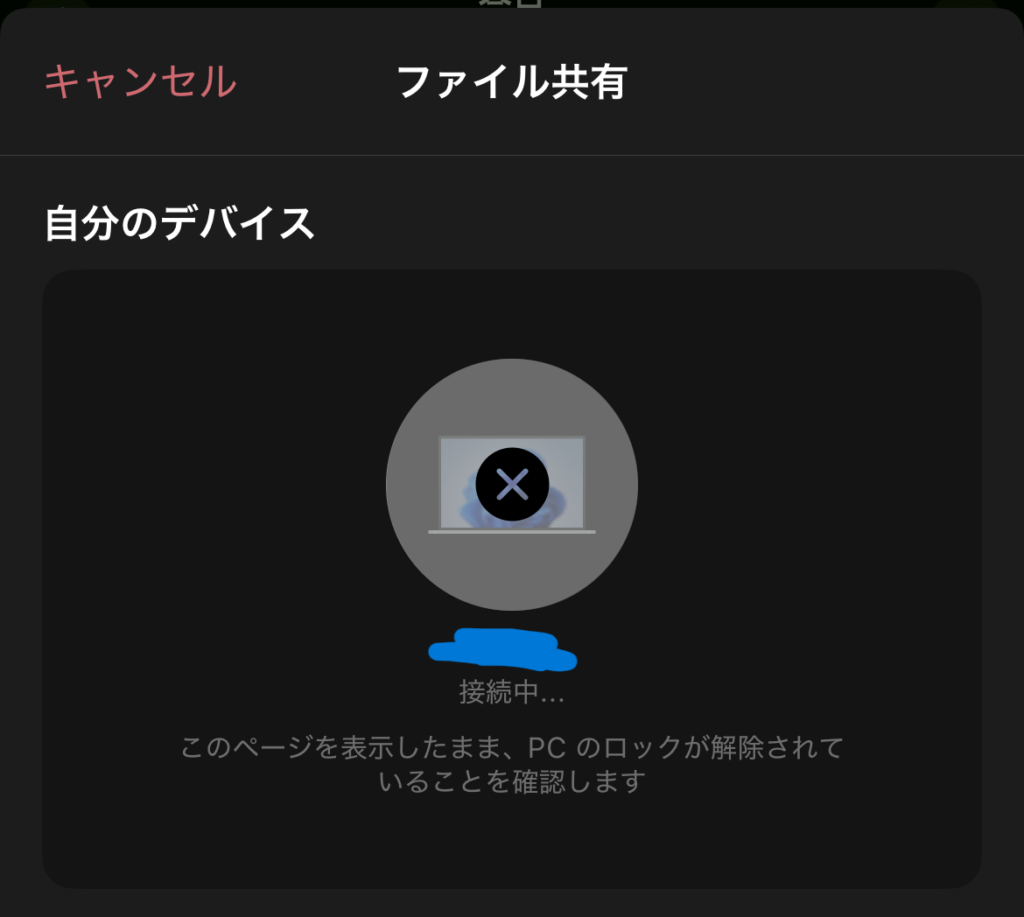
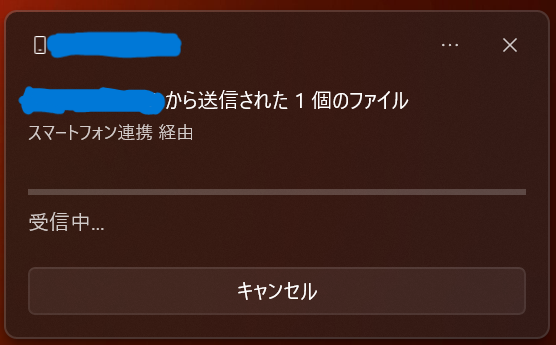
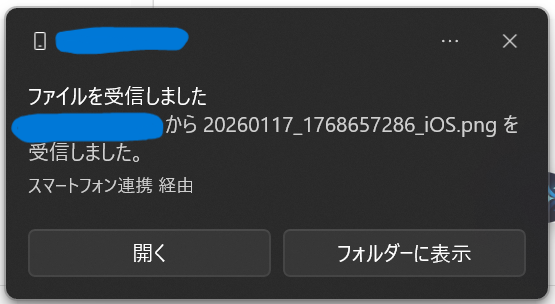
5. PC側で確認:送信されると、画面右下に受信中と送信完了の通知画面が出てきます。
うまく繋がらないときは
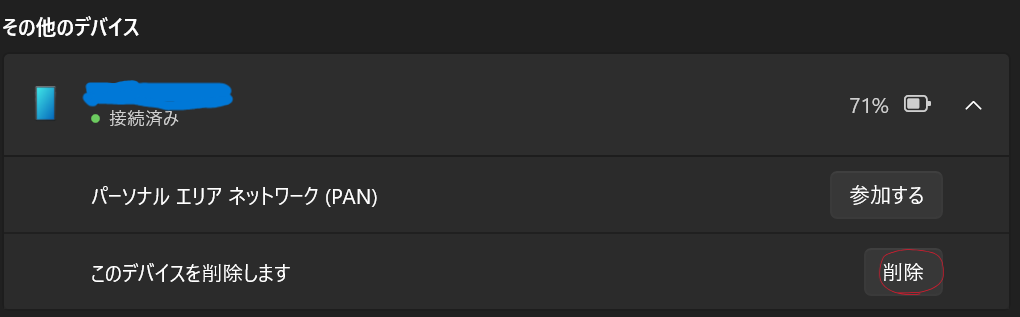
中途半端に初期設定をやめてしまった後(ペアリングができなくてはじめからやり直すときなど)再接続がうまくいかない場合は以下の2つを同時に試してみてください。
• デバイスの削除: iPhoneとPCそれぞれのBluetooth設定画面から、登録されているデバイスの削除を行う。
• Bluetoothの停止と再接続: Bluetooth接続を一度停止して数秒止めた後、再度Bluetooth接続をONにし、はじめから設定しなおす。

まとめ
一度ペアリングを済ませてしまえば、次回からは「写真」アプリの共有メニューから数タップでPCに送れるようになります。
ケーブルを繋ぐ手間を省き、iPhoneとWindowsの間で効率よく写真を共有するために、ぜひこの機能を活用してみてください。


コメント